Fotocamera per eventi · reels automatico
Ogni evento ha la sua cartella. Gli scatti non entrano nel rullino. I reels e i video vengono montati con l'app in automatico grazie all'AI.
Nessun account · nessun cloud obbligatorio · i file restano sul telefono
Dove finisce quello che scatti
Il problema
Un evento produce centinaia di scatti che nel rullino si infilano fra screenshot, foto di famiglia e video privati fatti negli stessi giorni. Recuperarli dopo significa scorrere all'indietro per settimane, spuntarli uno a uno e sperare di non saltarne nessuno — o di non cancellarne uno per sbaglio mentre fai spazio.
Fotocamera di sistema
In viola gli scatti dell'evento. Il resto è vita privata, nello stesso posto.
EventCam
Dentro l'evento c'è solo l'evento. Il rullino non viene toccato.
PASSO 01
Basta un nome. Puoi rinominarlo in qualsiasi momento: i contenuti restano legati all'evento, non al testo.
PASSO 02
Il pulsante principale apre sempre la fotocamera nell'evento aperto. Ogni file viene scritto per intero prima di comparire nella griglia.
PASSO 03
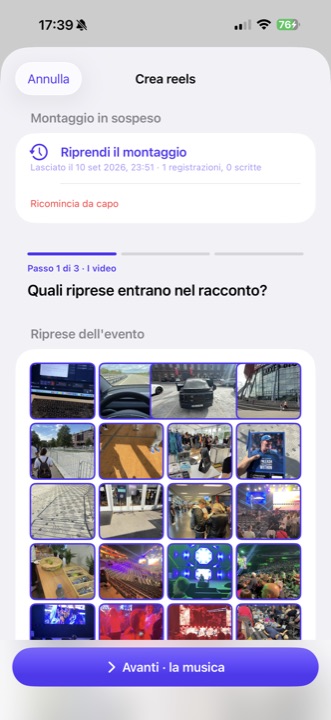
Scegli la musica e la durata, da un minuto a dieci: l'app prende le clip dell'evento, le tiene in ordine cronologico e taglia a tempo. Tu non monti niente.
PASSO 04
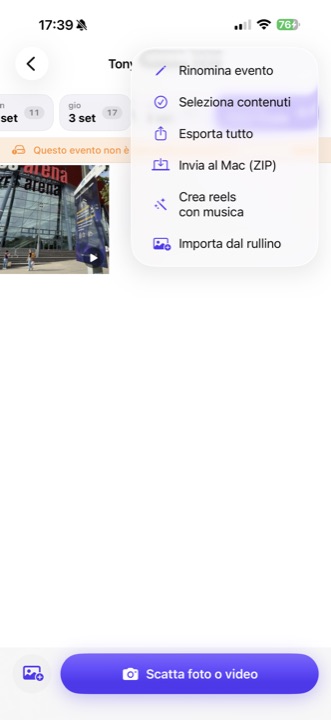
Condividi quello che serve, esporta tutto, o manda al Mac un unico ZIP già ordinato per giornate.
Organizzazione
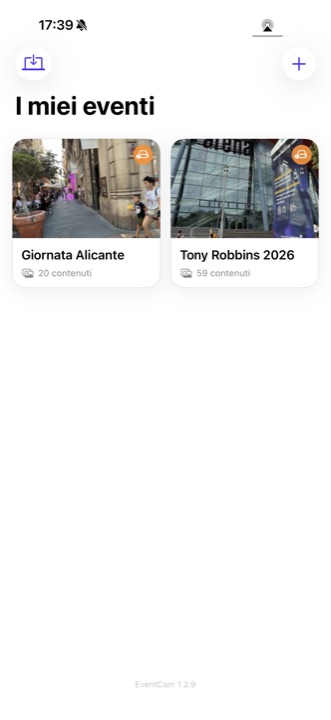
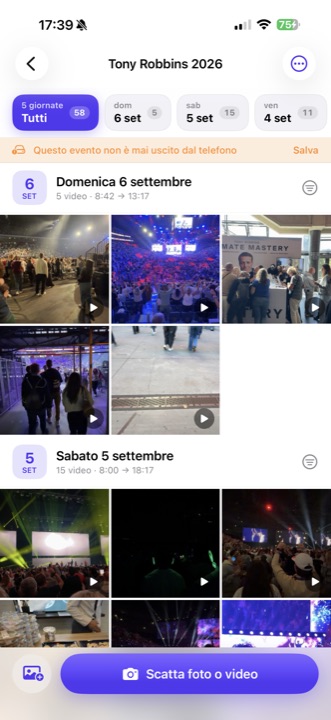
Nella schermata «I miei eventi» ogni progetto è una scheda con la sua copertina e il numero di contenuti. Dentro, la griglia si legge per giornate: ogni giornata ha la sua intestazione con data, quante foto, quanti video e da che ora a che ora avete lavorato. Il terzo giorno non si confonde con il primo.
‹ I miei eventi
Un cantiere seguito per mesi e una festa di una sera funzionano allo stesso modo: riapri l'evento e continui ad aggiungere, senza che nulla si mischi con il resto.
Scorrendo la griglia l'intestazione della giornata resta in alto: sai sempre di che data sono le foto che stai guardando. Toccala e resta solo quel giorno — utile quando il cliente chiede "le foto del sabato" e non tutte.
L'archivio dell'app è l'unica casa di quelle foto. Gli eventi che non hai ancora consegnato da nessuna parte portano un contrassegno nell'elenco e una riga sopra la griglia, che sparisce da sola quando li salvi. Nessun promemoria assillante: solo il ricordo che finché stanno solo lì, stanno in un posto solo.
Foto e video hanno anteprima immediata e riproduzione a tutto schermo, per il controllo veloce mentre sei ancora sul posto.
L'importazione dal rullino porta quei contenuti dentro l'evento, con la data vera dello scatto: una foto di sabato finisce fra quelle di sabato, non fra quelle di oggi, e nel reels resta al suo posto nel racconto. La foto arriva com'era, senza essere ricompressa. È l'unico momento in cui l'app tocca l'app Foto, e lo decidi tu.
La fotocamera
Trovi la combinazione giusta una volta sola: alla riapertura ritrovi modalità, qualità, proporzioni, zoom, flash e griglia esattamente come li avevi impostati.
Si passa da una all'altra senza uscire dall'evento. L'azione principale resta sempre la stessa: scattare qui, ora, dentro questo lavoro.
modalità · flash auto/on/off · griglia
Sul mirino, sotto i comandi, c'è la targhetta con il nome dell'evento aperto. Alla decima ora di lavoro non devi ricordartelo: è scritto lì, e lì finiscono le foto.
targhetta sempre in vista · contatore degli scatti
Qualità massima o standard, formato JPEG o HEIF, proporzioni 4:3 o 16:9. Per i video scegli fra i preset che l'iPhone collegato offre davvero, indicati come 4K · 60 o 1080p · 30.
JPEG · HEIF · 4:3 e 16:9 · fino a 4K
Ultragrandangolo, grandangolo e teleobiettivo con i valori che già conosci, più lo zoom a due dita. L'ultimo valore usato resta pronto alla riapertura.
0,5× · 1× · teleobiettivo · pinch
Tocchi quello che serve e lo condividi con il foglio di sistema, o lo elimini in blocco. "Seleziona tutto" prende quello che stai guardando — se hai aperto una sola giornata, prende quella — e con un tocco si torna indietro. Eliminando sparisce anche l'anteprima: nessun residuo sul telefono.
seleziona tutto · deseleziona · condividi · esporta · elimina
La cartella dell'app compare nella condivisione documenti dell'iPhone: colleghi il telefono e prendi gli originali, senza convertire niente.
File Sharing · originali intatti
Crea, rinomina, elimina. Eliminando un evento spariscono la sua cartella e tutti i suoi contenuti, senza lasciare pezzi in giro.
crea · rinomina · elimina
Reels
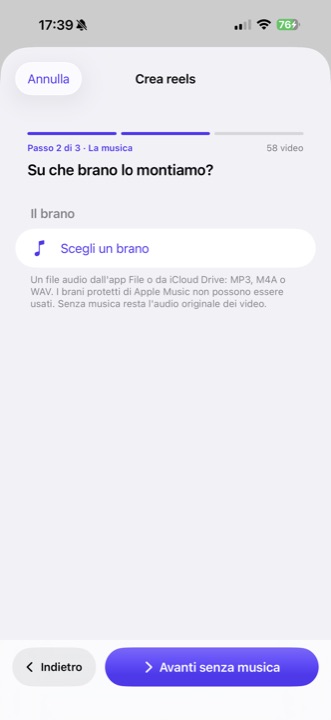
Tu scegli il brano e la durata — da un minuto a dieci — e al resto pensa l'app. Un brano MP3, M4A o WAV da File o iCloud Drive, ed EventCam lo studia prima di montare: dove batte il tempo, qual è l'"uno" della battuta, dove entra il ritornello, dove cade il drop. Poi guarda dentro le riprese e sceglie i tratti buoni. Il risultato è un verticale 1080 × 1920 dove gli stacchi cadono sui momenti della canzone, non ogni tot secondi. Senza musica resta l'audio originale dei video.
Giorno 1 · partenza
e qui la piazza era già piena
00:42 / 01:30
◆ 44/44 stacchi a tempo · scarto 8 ms · 96 BPM
Non solo i battiti al minuto. Riconosce l'"uno" della battuta guardando la cassa e non il rullante, gli accenti forti, i cambi di sezione e i drop — e sa se il brano è calmo, ritmato o travolgente.
Nell'introduzione le inquadrature restano lunghe, nel ritornello si accorciano fino a mezzo secondo, e sui cambi di sezione lo stacco è obbligatorio. Un montaggio che cambia a ogni battito non è a tempo: è nervoso.
Guarda dentro i video: nitidezza, esposizione, quanto la camera è ferma, se c'è qualcuno in campo. Salta i secondi in cui stavi ancora inquadrando e prende il tratto migliore — e a ogni passaggio un momento diverso.
Si parte dalla prima ripresa girata e si finisce sull'ultima, senza saltare avanti e indietro. Il reels non è una vetrina dei momenti più belli: è la giornata come si è svolta.
Il taglio netto è la regola. Una dissolvenza sul cambio di sezione, una sbiancata sul drop: e sono centrate sullo stacco, così il momento di massimo effetto cade insieme alla musica invece che un istante dopo.
Nel pannello Analisi trovi la forma d'onda del brano con sopra i drop, i tagli scelti e lo scarto in millesimi di ogni stacco. Se qualcosa non torna, si vede da lì invece di doverlo indovinare.
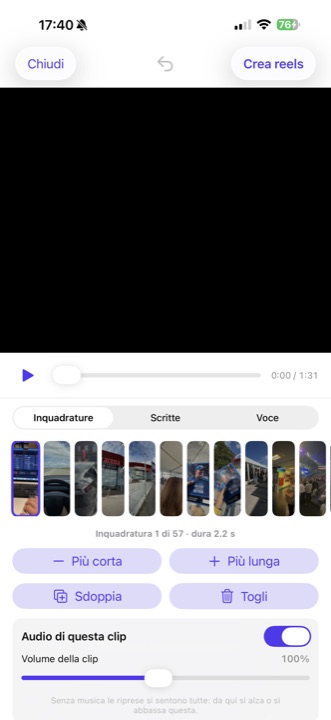
Prima di salvare togli un'inquadratura o la accorci. Il montaggio viene ricostruito, non tagliato: la musica si ridistende e gli stacchi restano dove il ritmo li vuole.
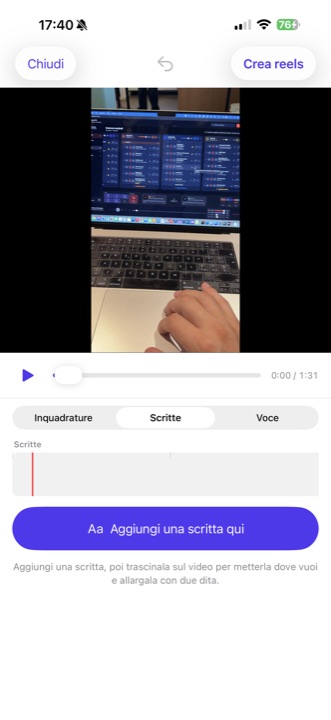
Titoli e didascalie liberi sullo schermo: posizione, larghezza, carattere, colore, allineamento e come entrano in scena.
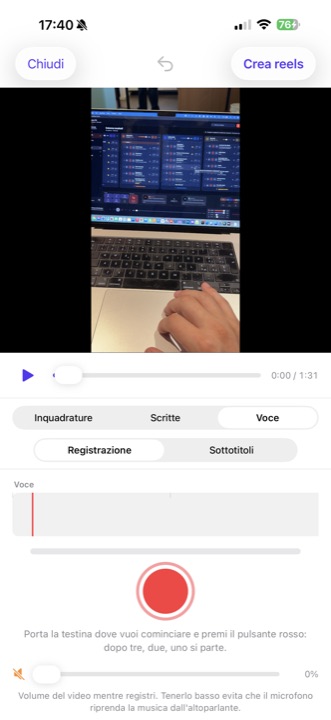
Registri il commento guardando il montaggio, e puoi metterlo in pausa: si fermano insieme voce e video, e insieme ripartono dal punto giusto. La musica si abbassa quando parli, e la registrazione originale non viene mai toccata.
La stanza che ronza, il fruscio del microfono, il traffico fuori: l'app misura di che colore è quel rumore e lo toglie da ogni istante, anche mentre parli. Non è un cancello sul volume — quello, per far sparire il fruscio, portava via anche le parole dette piano.
Alzi la voce, abbassi la musica, sposti una dissolvenza: cambia mentre il video sta suonando, senza fermarsi e senza rimettere play. E quando i livelli sono automatici ti dice i numeri che ha scelto, così capisci perché suona così.
Un cursore decide quanto si sente il montaggio nell'orecchio mentre incidi la voce: alto con gli auricolari, quasi a zero a mani libere, così il microfono non riprende la musica dall'altoparlante. Si muove a registrazione avviata e il volume cambia subito.
La registrazione viene ascoltata sul telefono e diventa battute brevi, spezzate dove respiri e dove finisce la frase. Ogni battuta tiene l'istante in cui quelle parole sono state dette: non è una divisione a occhio della durata.
Carattere, formato, colore del testo e dello sfondo, allineamento, maiuscolo, dimensione e posizione: li trascini sul video e si spostano tutte le battute insieme. Sposti la voce, la tagli o ne cambi la velocità, e i sottotitoli la seguono. Le battute si aggiungono anche a mano, e a fine frase se ne vanno in dissolvenza.
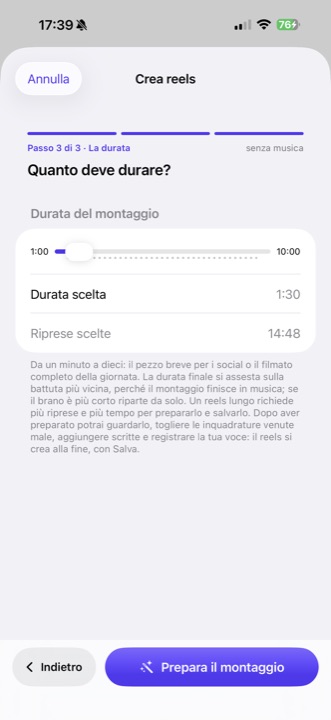
Il cursore della durata arriva a dieci minuti: un matrimonio, una gita di tre giorni o un cantiere non stanno in novanta secondi. Le regole non cambiano — ordine di ripresa, stacchi sulla musica — cambia solo quanto racconto ci sta dentro.
Un montaggio non può durare più di quello che hai ripreso. Scegliendo la durata l'app somma le riprese scelte e avvisa quando non arrivano: meglio un reels più corto che le stesse inquadrature rimesse due volte. Il brano invece può essere corto — riparte da solo dal punto che hai scelto.
Più riprese e più minuti vogliono dire più lavoro: la preparazione studia il brano e guarda dentro ogni clip, il salvataggio scrive il file. Un reels lungo può prendere qualche minuto, con la barra che avanza — lo schermo resta acceso e basta lasciare l'app davanti.
Il percorso completo
Dieci schermate, nell'ordine in cui le incontri davvero: si crea l'evento, si riprende, si sceglie il brano, l'app monta, e nella sala di montaggio si sistemano inquadrature, scritte, voce e sottotitoli. Solo l'ultimo passaggio scrive il file.
PASSAGGIO 01
Basta il nome. Da questo momento esiste una cartella tutta sua, e ogni cosa che scatterai da dentro finirà lì. Il nome si può cambiare quando vuoi: i contenuti restano legati all'evento, non al testo.
PASSAGGIO 02
Foto e video dalla stessa schermata, con la targhetta dell'evento sempre in vista. Niente entra nel rullino. Le clip che girerai adesso sono esattamente il materiale che il reels userà: riprese di qualche secondo, con il telefono fermo, valgono più di un unico piano lunghissimo.
‹ I miei eventi
PASSAGGIO 03
La griglia si legge per giornate. In selezione multipla "Seleziona tutto" prende quello che stai guardando — se hai aperto una sola giornata, prende quella — e con un tocco si torna indietro. Quello che serve lo condividi subito, il resto resta nell'evento in attesa del montaggio.
PASSAGGIO 04
Un MP3, M4A o WAV preso da File o iCloud Drive, e il punto del brano da cui partire — di solito il ritornello. Poi la durata, da un minuto a dieci a passi di quindici secondi. L'app somma le riprese e ti dice subito se il girato basta, invece di riempire il vuoto ripetendo le stesse inquadrature.
✓Ascolto il brano: tempo, "uno" di battuta, sezioni, drop
✓Guardo dentro le 18 clip: fuoco, luce, stabilità, volti
3Scelgo la sequenza e dove cadono gli stacchi
4Preparo l'anteprima
◆ 96 BPM · uno di battuta ogni 2,50 s · 3 sezioni
PASSAGGIO 05
Studia il brano, guarda dentro ogni clip e costruisce la scaletta: ordine cronologico delle riprese, durate che seguono l'energia della musica, stacchi agganciati al fotogramma sui momenti del brano. Alla fine ti mostra il reels già montato — non un abbozzo da sistemare.
00:42 / 01:30
◆ 44/44 stacchi a tempo · scarto 8 ms · 96 BPM
PASSAGGIO 06
Quella venuta mossa la togli, quella bella la allunghi di una battuta. Ogni modifica rimonta tutto da capo: la musica si ridistende e gli stacchi tornano dove il ritmo li vuole, invece di scivolare fuori tempo. Tutto reversibile, il file non esiste ancora.
Giorno 1 · partenza
00:12 / 01:30
PASSAGGIO 07
Titoli e didascalie si trascinano dove vuoi sul video e si allargano con due dita. Carattere, formato, colore del testo e dello sfondo, allineamento e come entrano in scena. Quello che vedi nell'anteprima è esattamente quello che finisce nel filmato.
00:31 / 01:30
Video al 25% mentre registri
PASSAGGIO 08
Porti la testina dove vuoi cominciare, premi il pulsante rosso e dopo tre, due, uno il video parte insieme al microfono. Se devi riprendere fiato o rileggere la riga dopo, la pausa ferma voce e video insieme e li fa ripartire dal punto giusto. Un cursore decide quanto senti il montaggio nell'orecchio mentre parli, e si muove a registrazione avviata.
e qui la piazza era già piena
00:38 / 01:30
0:31siamo partiti presto
0:36e qui la piazza era già piena
0:41il mercato apriva alle nove
PASSAGGIO 09
La registrazione viene ascoltata sul telefono e diventa battute brevi, spezzate dove respiri e dove finisce la frase, ognuna con l'istante esatto in cui quelle parole sono state dette. Il testo si corregge a mano, se ne aggiungono di nuove, e a fine frase la battuta se ne va in dissolvenza invece di sparire di colpo. Carattere, formato, colore, misura e posizione valgono per tutte insieme.
01:30
PASSAGGIO 10
È l'unico passaggio che scrive un file. Inquadrature, transizioni, musica, audio originale, voce, scritte e sottotitoli vengono incisi in un verticale 1080 × 1920. Un montaggio lungo prende qualche minuto, con la barra che avanza e lo schermo che resta acceso.
‹ I miei eventi
PASSAGGIO 11
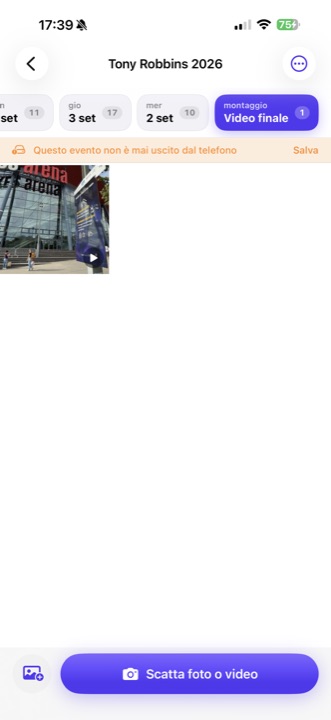
Finisce nel filtro "Video finale", accanto al girato ma non mescolato con lui. Da lì lo condividi dove serve, e il progetto del montaggio resta salvato: riaprendolo ritrovi inquadrature, scritte, voce e sottotitoli come li avevi lasciati, pronti per farne una seconda versione più corta.
Le schermate qui sopra sono ricostruzioni fedeli dell'app, disegnate per la pagina. Il percorso, i comandi e i testi sono quelli veri: la fotocamera funziona solo su un iPhone reale, non nel simulatore.
Consegna
"Invia al Mac (ZIP)" prepara l'evento intero già diviso per giornata, con i nomi costruiti su nome evento, data e ora. Arriva via AirDrop e si apre così com'è.
Domande rapide
No, ed è il motivo per cui l'app esiste. Quello che scatti con EventCam viene salvato solo nell'archivio dell'evento. Se un contenuto ti serve anche nel rullino, lo esporti tu quando lo decidi.
Sparisce anche l'archivio locale, come per qualunque app. Per gli eventi importanti usa "Esporta tutto" o lo ZIP e tieni una copia su Mac, disco esterno o iCloud Drive.
No. Serve a chiunque produca tante foto legate a un contesto preciso: eventi, viaggi, lavori in corso, sopralluoghi, gite scolastiche, feste di famiglia.
No, e non devi nemmeno scegliere le clip: l'app studia il brano, guarda i video dell'evento e monta da sola, in ordine di ripresa — le foto per ora non entrano nel reels. Ti servono solo brano e durata, da un minuto a dieci: si va dal pezzo breve per i social al filmato completo della giornata, se le riprese bastano. Poi, se vuoi, togli un'inquadratura, aggiungi una scritta e registri due frasi di voce — e i sottotitoli di quello che hai detto li scrive l'app.
Al prossimo evento
Smetti di ripescare le foto dal rullino a fine giornata e di montare il video a mano. Con EventCam l'archivio è già in ordine mentre lavori, il reels esce a tempo di musica — e il telefono personale resta personale.
iPhone · iOS 17+ · la fotocamera richiede un dispositivo reale